Онлайн-займы с MONGO!
ЗарегистрироватьсяНичего не найдено
Попробуйте изменить запрос

Как подключить 2FA с помощью приложения-аутентификатора
«Приложение-аутентификатор (одноразовые пароли)» — это способ подтверждения 2FA с помощью одноразового кода.
Чтобы подключить этот способ подтверждения, выполните следующие шаги.
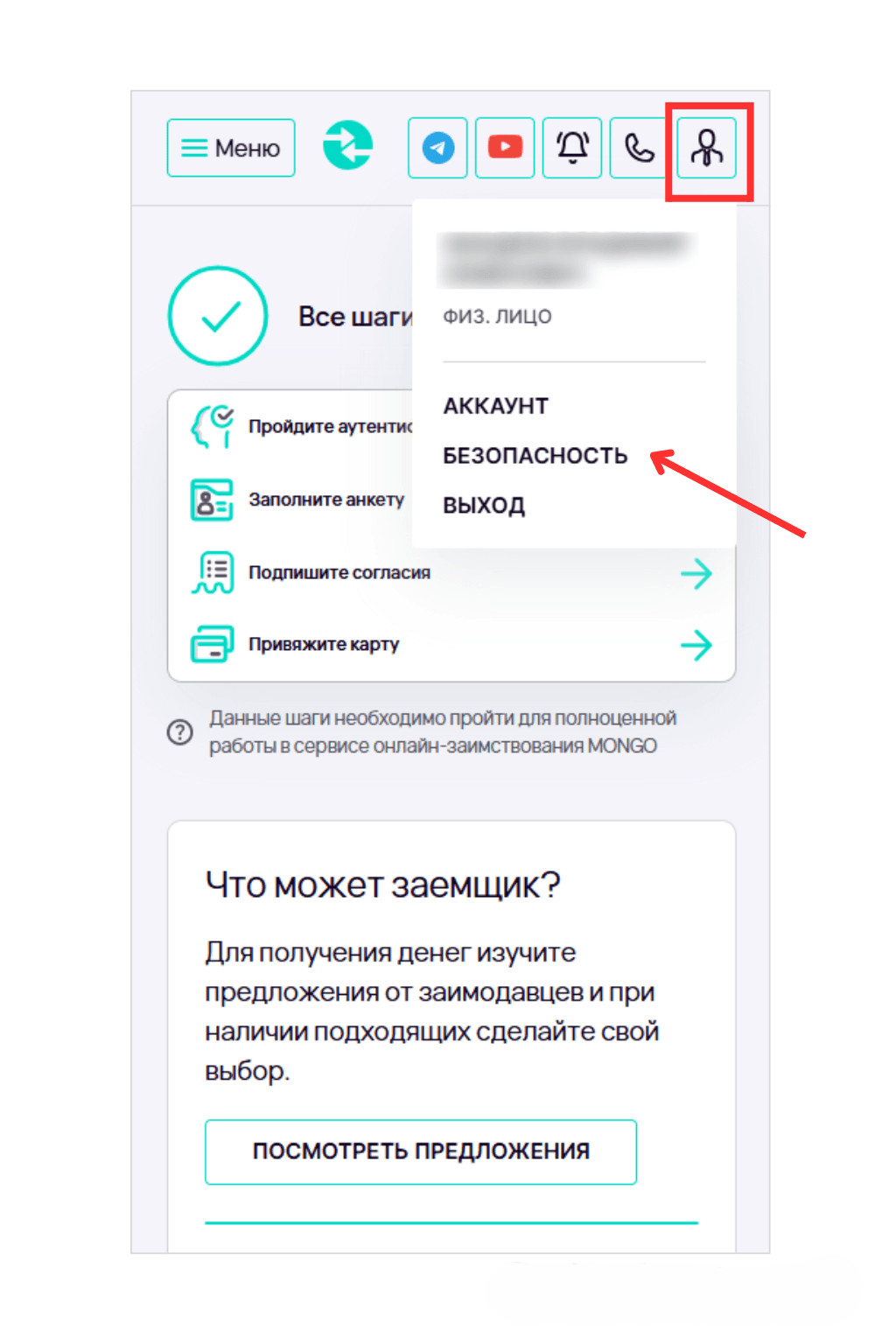
Шаг 1. Для включения дополнительной защиты аккаунта 2FA нажмите на иконку профиля (силуэт человека) в правом верхнем углу экрана и выберите раздел «Безопасность».
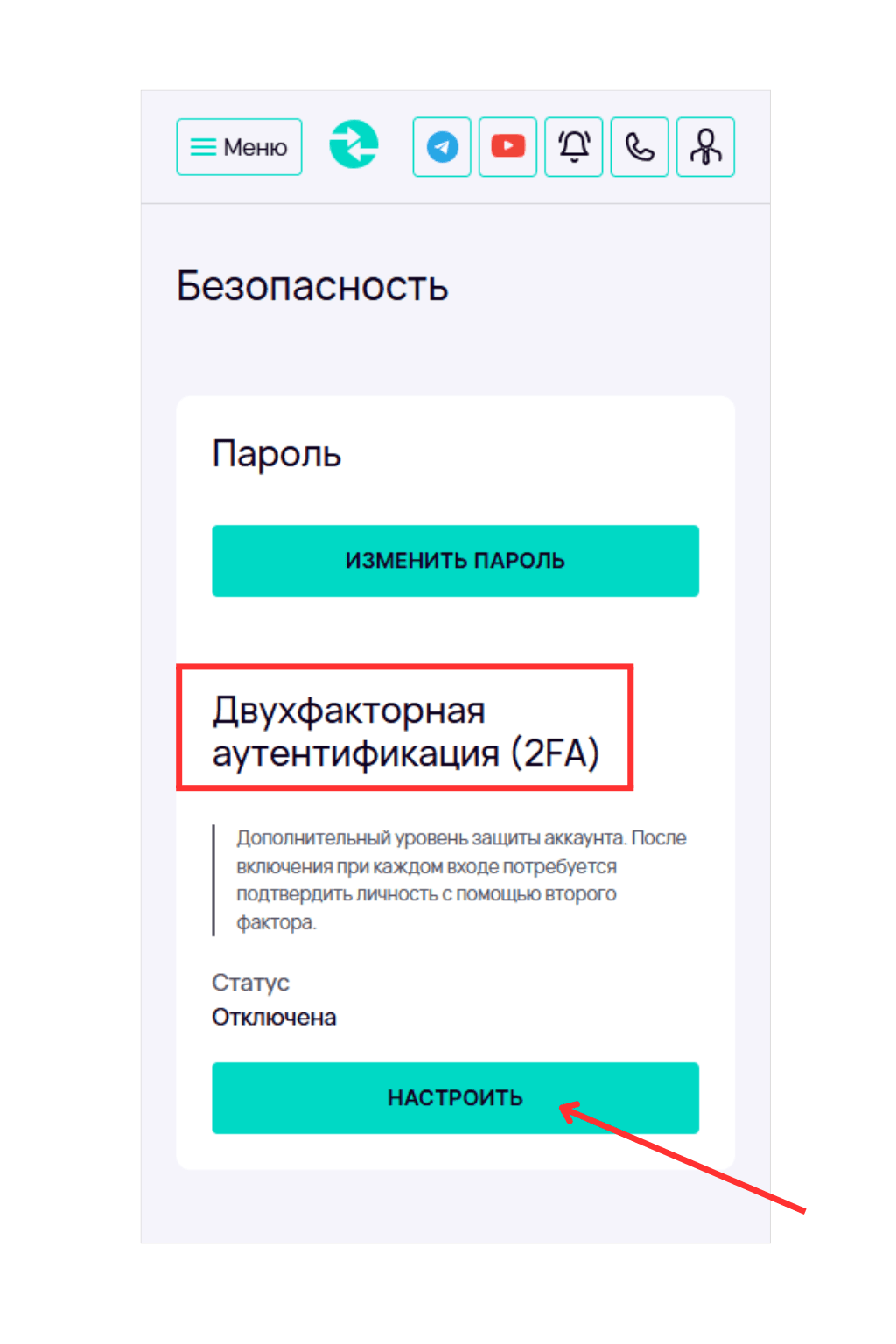
Шаг 2. В блоке «Двухфакторная аутентификация (2FA)» отображается текущий статус настройки: «Отключена» или «Включена».
Для включения 2FA нажмите «Настроить».
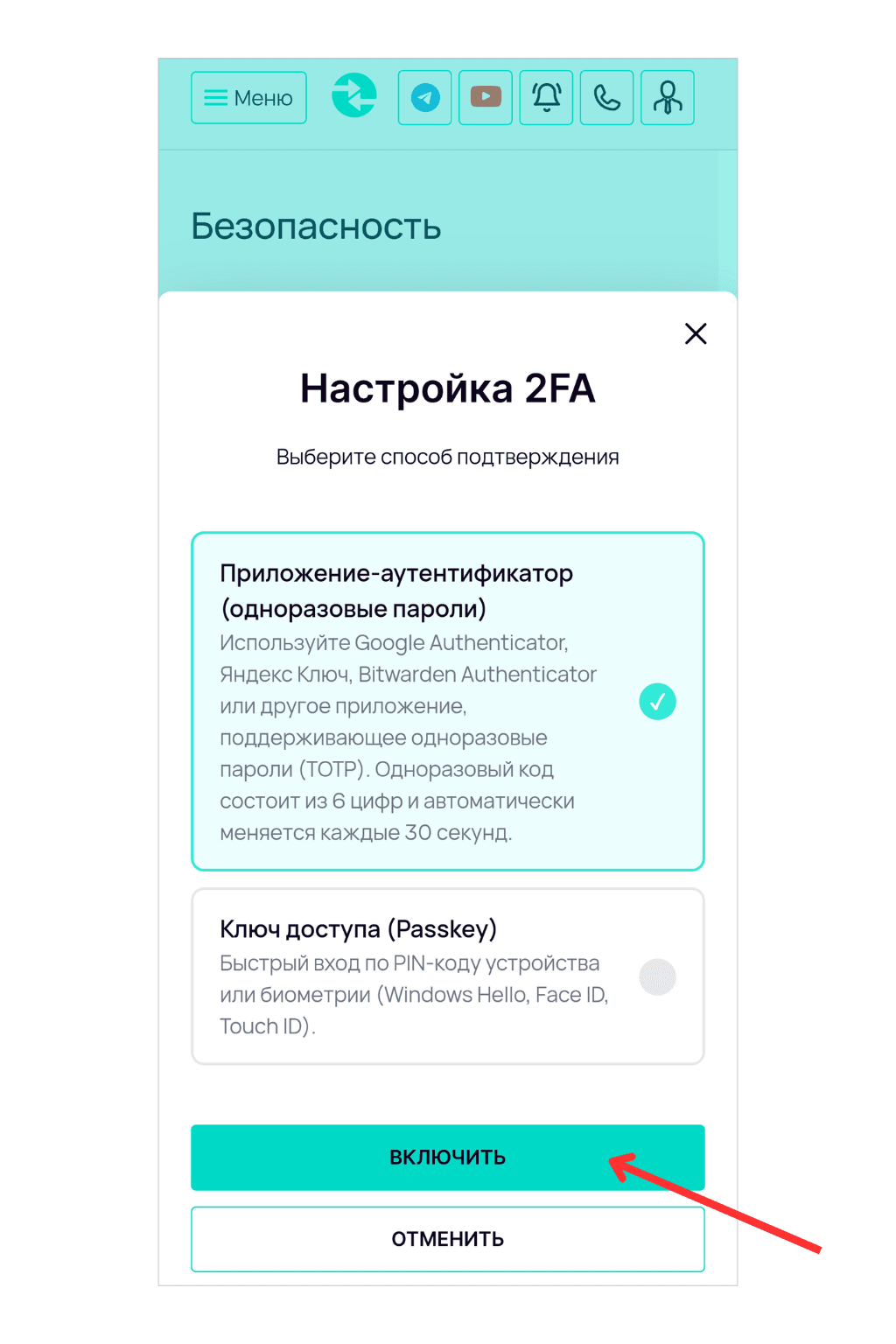
Шаг 3. Установите галочку напротив способа «Приложение-аутентификатор (одноразовые пароли)» и нажмите «Включить».
После этого откроется окно «Настройка приложения-аутентификатора» с подробной инструкцией.
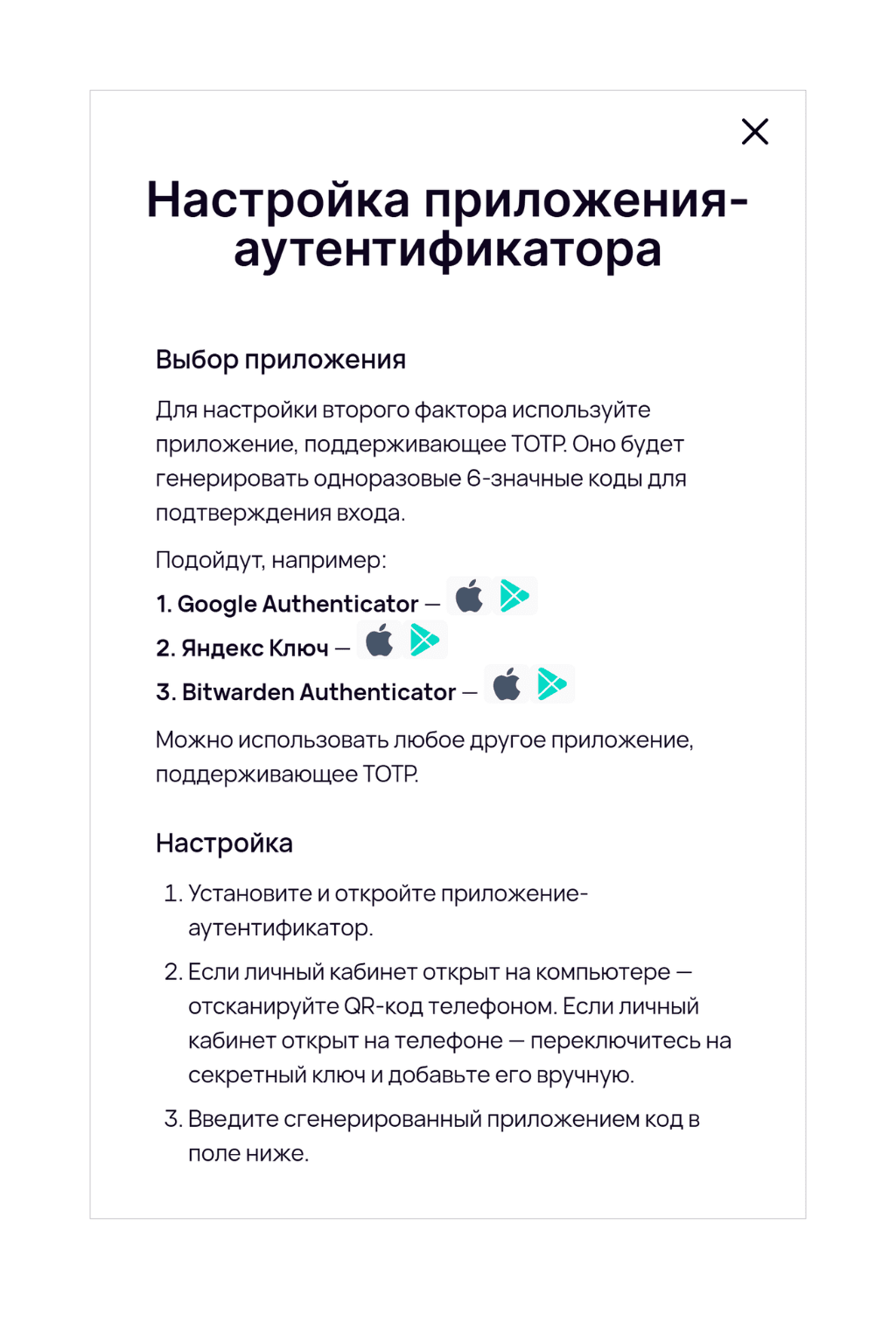
Шаг 4. Установите одно из приложений-аутентификаторов, например:
Google Play:
App Store:
AppGallery:
Вы также можете установить другое приложение, поддерживающее генерацию одноразовых паролей (TOTP).
Для установки приложения из предложенного списка перейдите по ссылке или нажмите на соответствующую иконку в окне «Настройка приложения-аутентификатора». Откроется страница приложения в Google Play для устройств Android или App Store для iPhone/iPad.
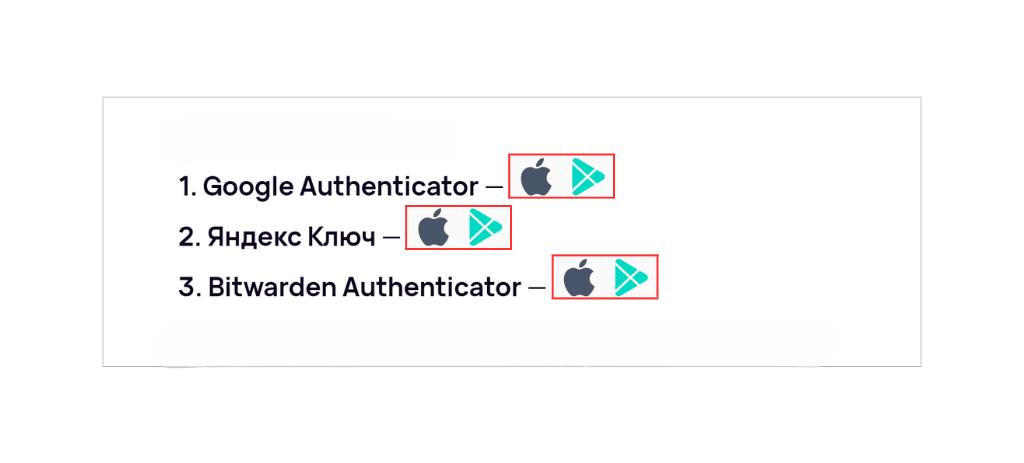
Приложение будет генерировать одноразовые 6-значные коды для подтверждения входа.
Шаг 5. После установки приложения-аутентификатора вернитесь в личный кабинет MONGO и продолжите настройку 2FA.
Выберите «Секретный ключ».
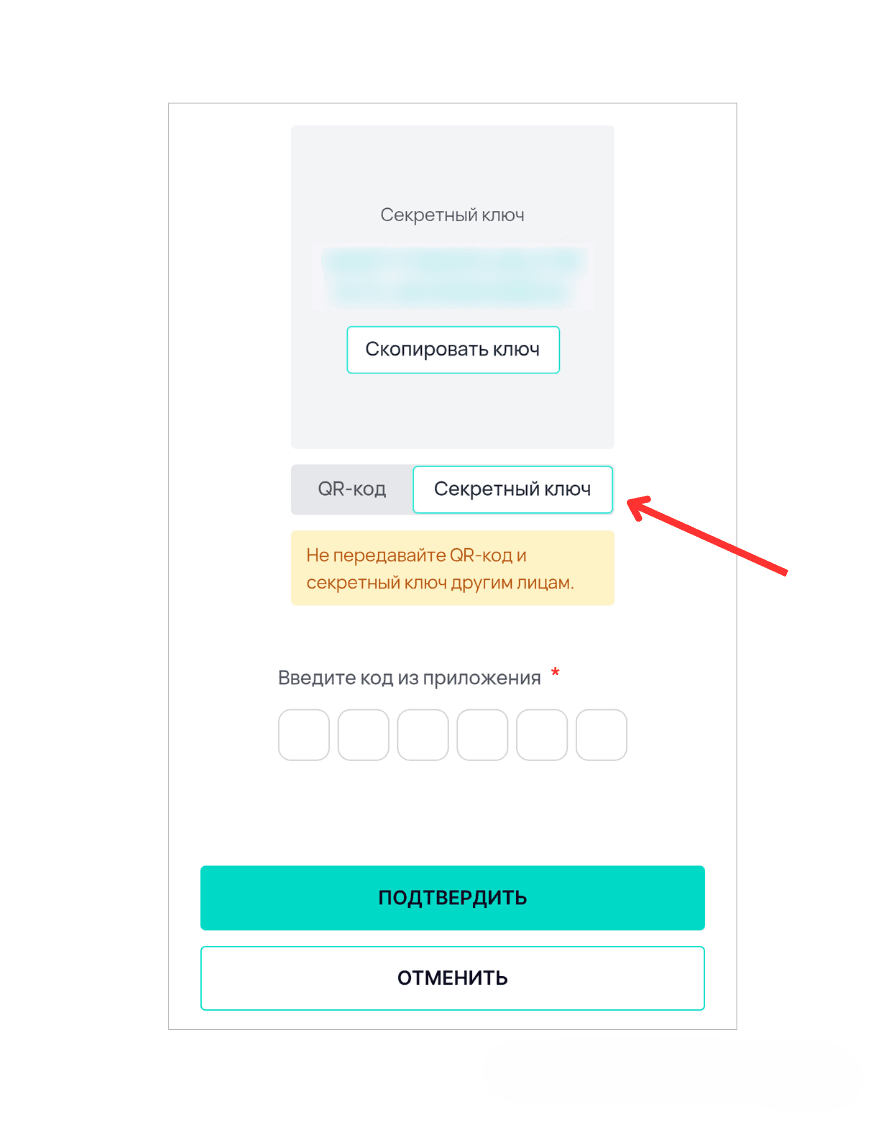
Шаг 6. Нажмите «Скопировать ключ».
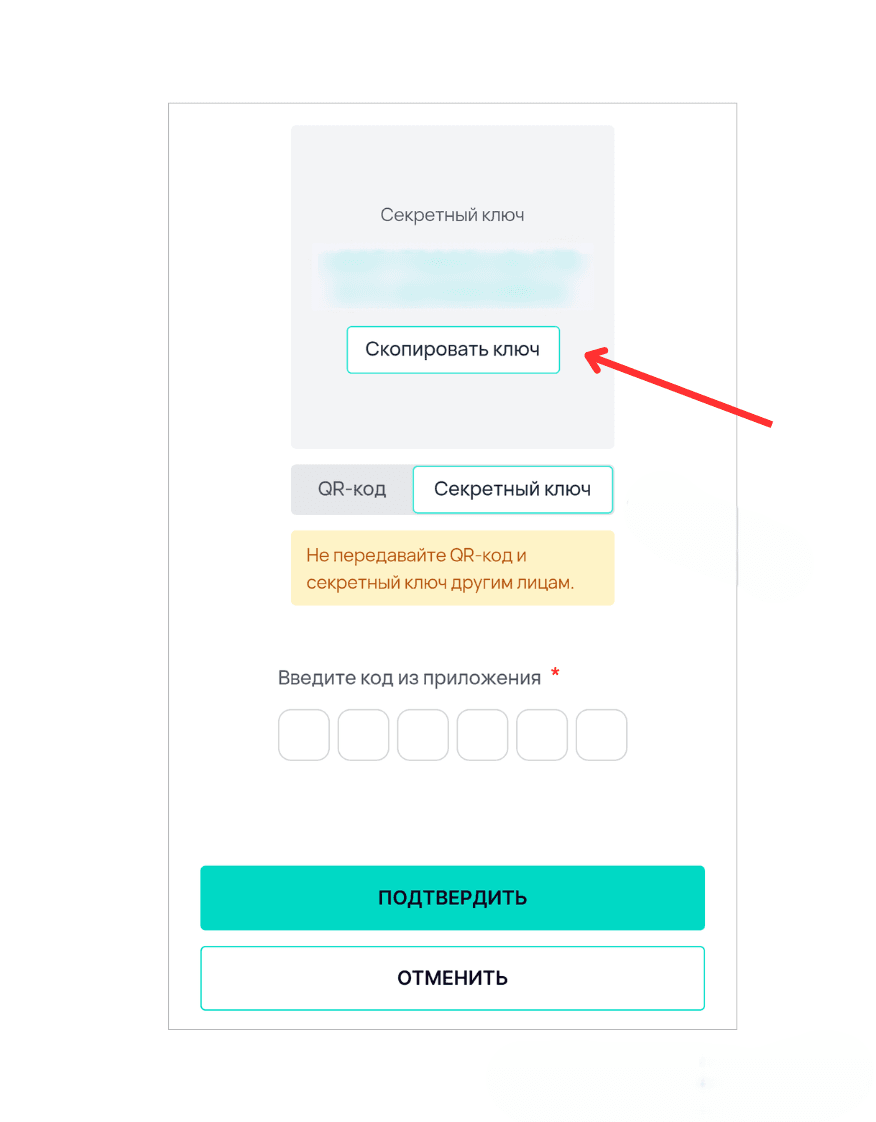
Шаг 7. Откройте установленное приложение-аутентификатор и вставьте скопированный ключ в поле для ввода ключа в приложении.
После этого приложение сгенерирует одноразовый код, который автоматически меняется каждые 30 секунд.
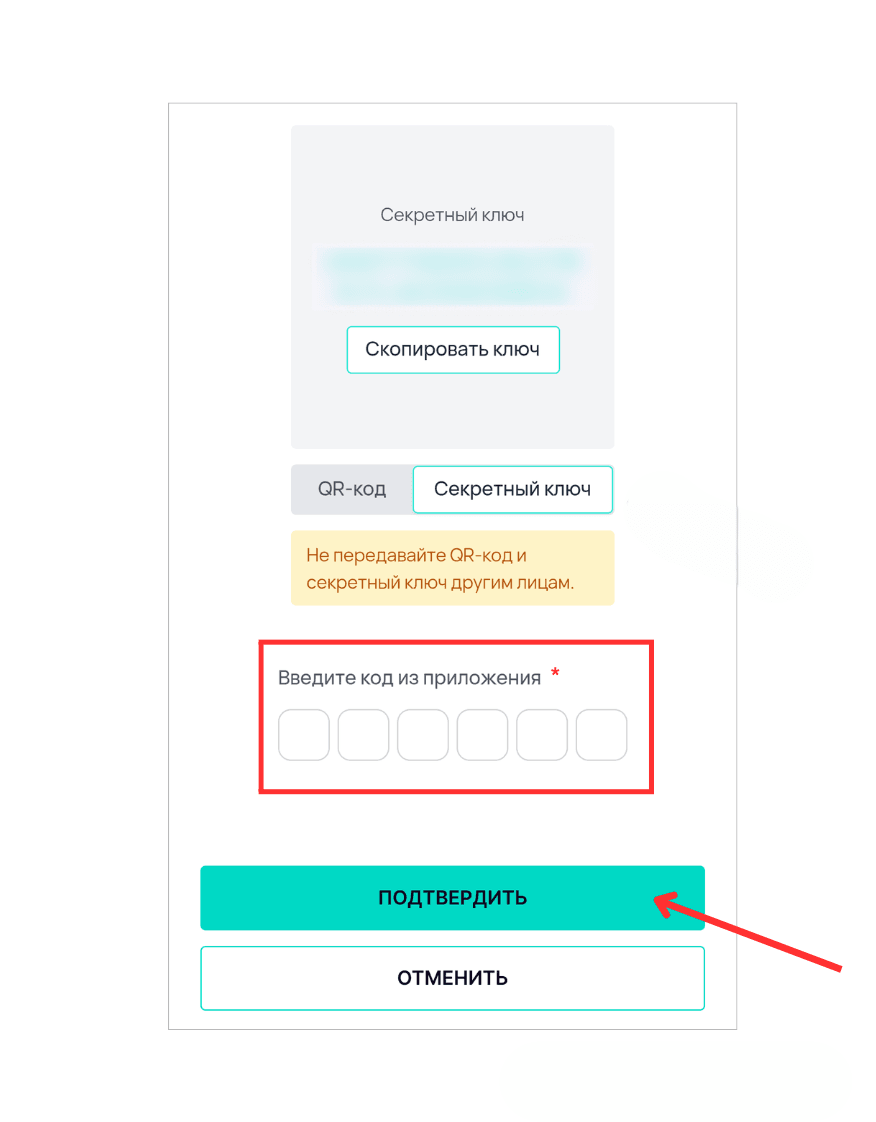
Шаг 8. Скопируйте код, сгенерированный приложением-аутентификатором, и вставьте его в поле «Введите код из приложения» в личном кабинете. Нажмите «Подтвердить».
Шаг 9. После подтверждения система формирует 10 резервных кодов.
Подробнее о назначении и использовании резервных кодов читайте в инструкции:
Использование резервных кодов 2FA для входа в личный кабинет
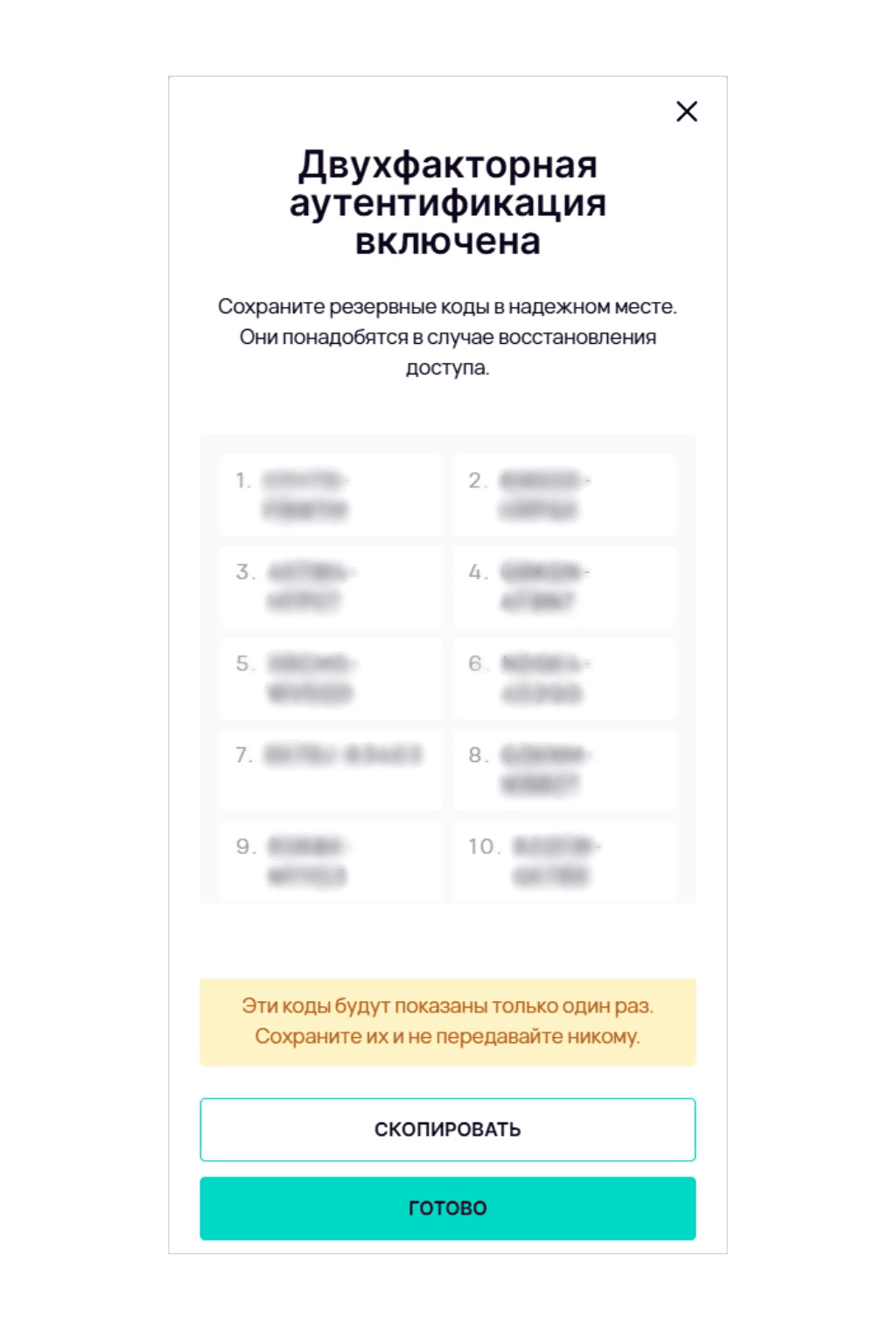
Коды отображаются только один раз, поэтому сохраните их сразу после создания.
Нажмите «Скопировать», чтобы скопировать все коды, и сохраните их в надежном месте, например, в защищенных заметках телефона, менеджере паролей или другом безопасном месте, доступном только Вам.
После сохранения кодов нажмите «Готово».
Статус двухфакторной аутентификации (2FA) изменится на «Включена».
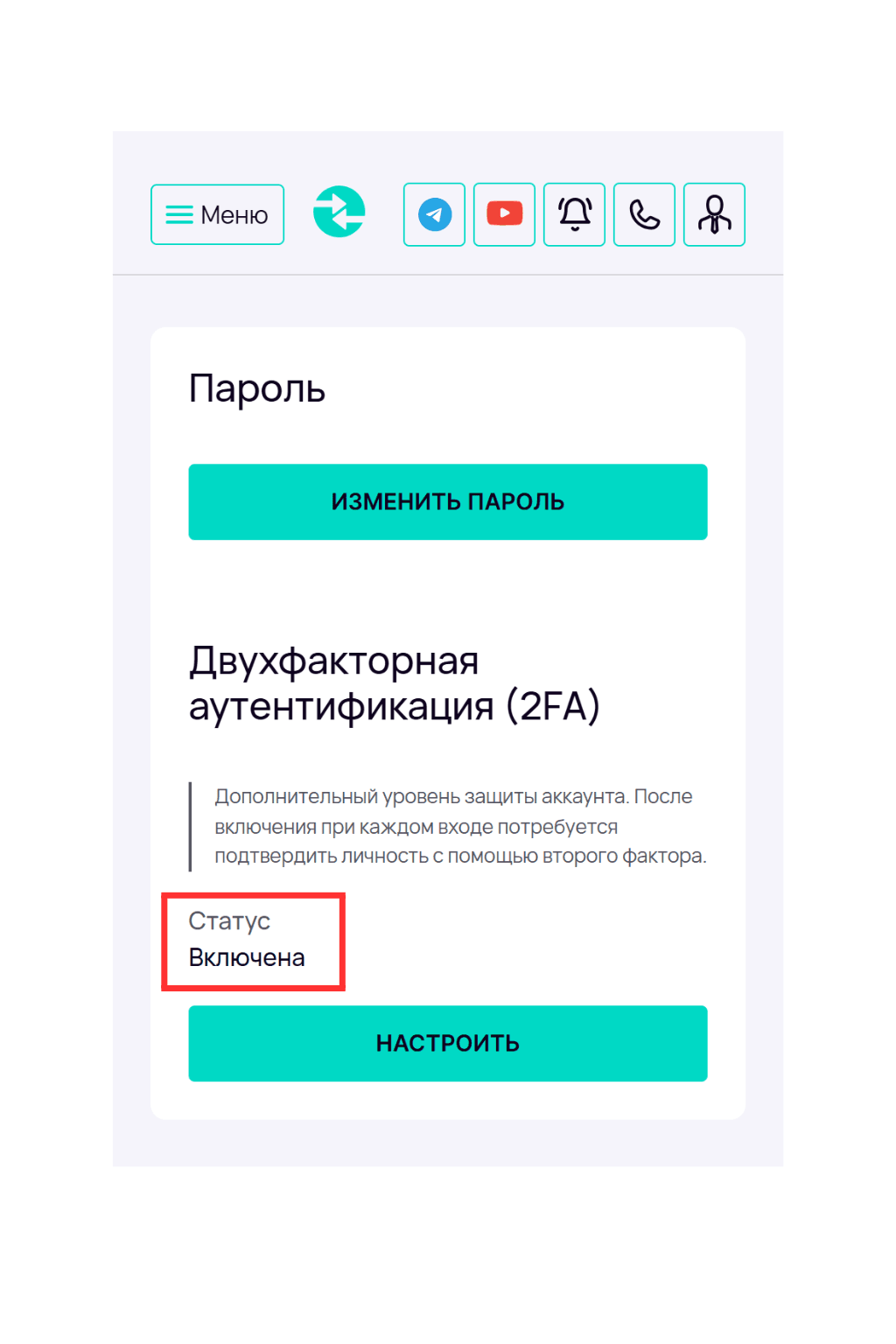
После подключения 2FA вход в личный кабинет выполняется в два этапа: сначала необходимо ввести логин и пароль, затем — одноразовый код из приложения-аутентификатора.
Предыдущая
Как отключить двухфакторную аутентификацию (2FA)
Следующая
Как подключить 2FA с помощью ключа доступа (Passkey)
Полезное на сайте
Наши соцсети
1 / 10
![]()