Онлайн-займы с MONGO!
ЗарегистрироватьсяНичего не найдено
Попробуйте изменить запрос

Как отключить двухфакторную аутентификацию (2FA)
Основные действия перед отключением 2FA
Для отключения 2FA сначала выполните общие для всех способов действия по переходу к настройкам 2FA.
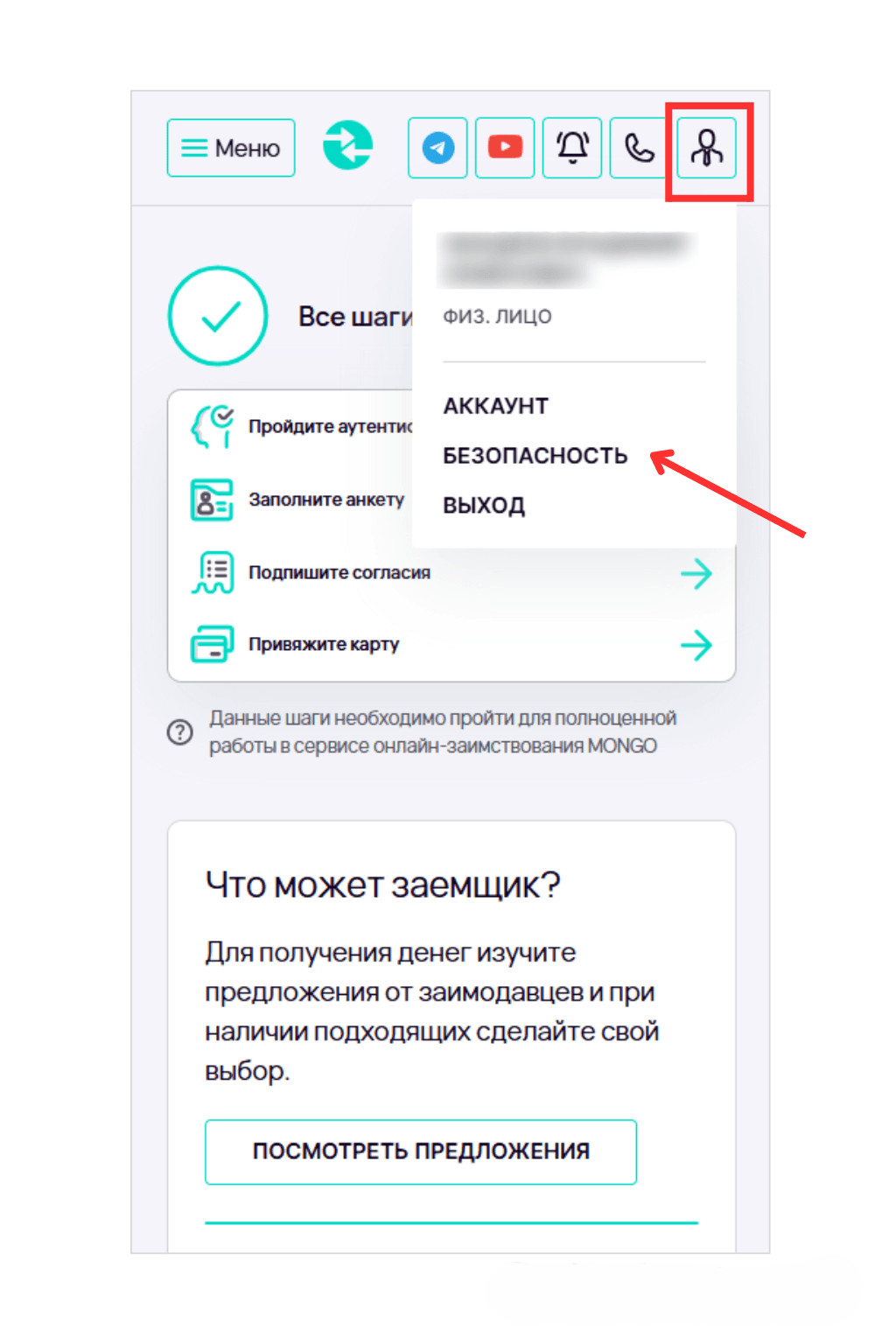
Шаг 1. Нажмите на иконку профиля (силуэт человека) в правом верхнем углу экрана и выберите раздел «Безопасность».
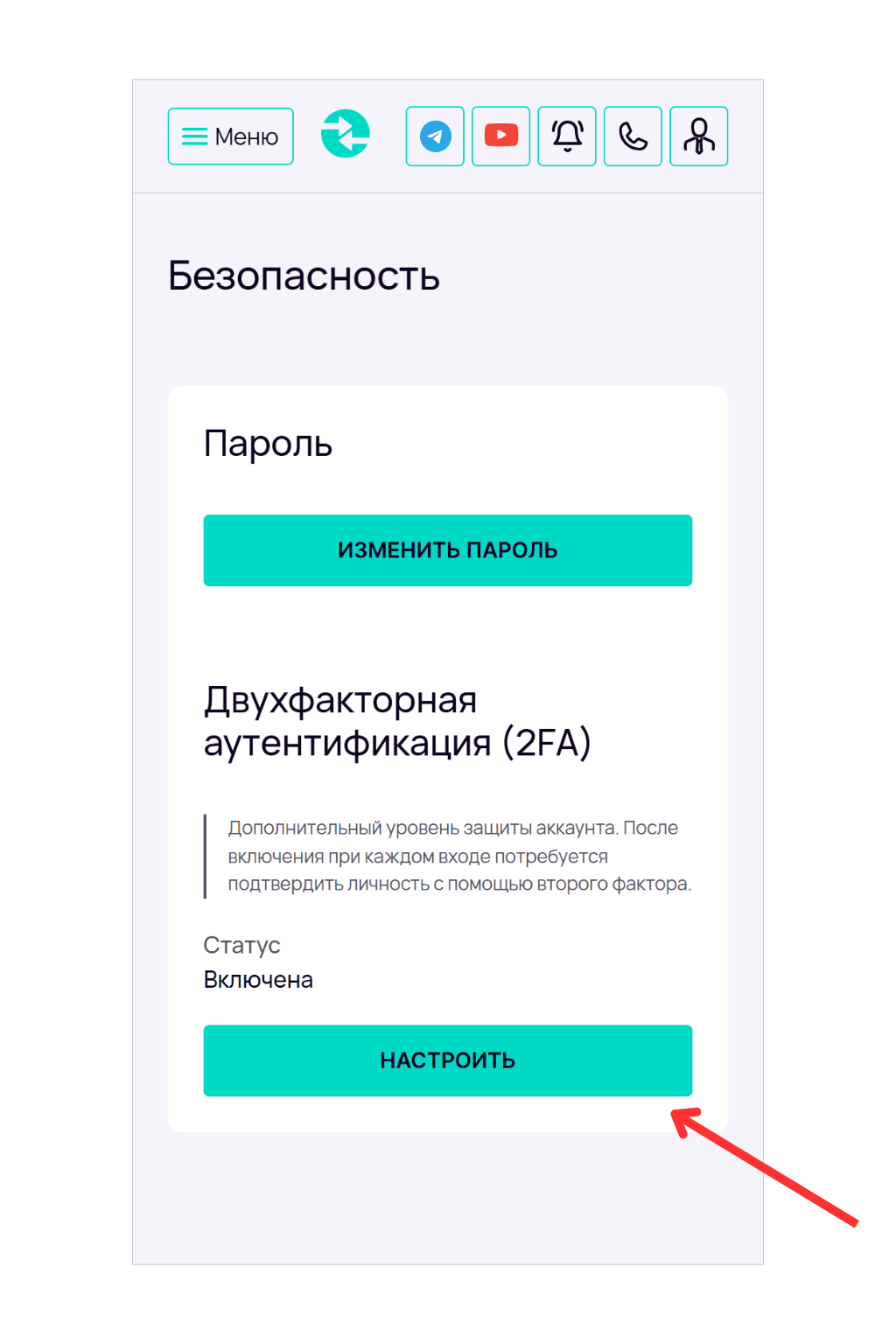
Шаг 2. В блоке «Двухфакторная аутентификация (2FA)» отображается текущий статус настройки: «Включена».
Для отключения 2FA нажмите «Настроить».
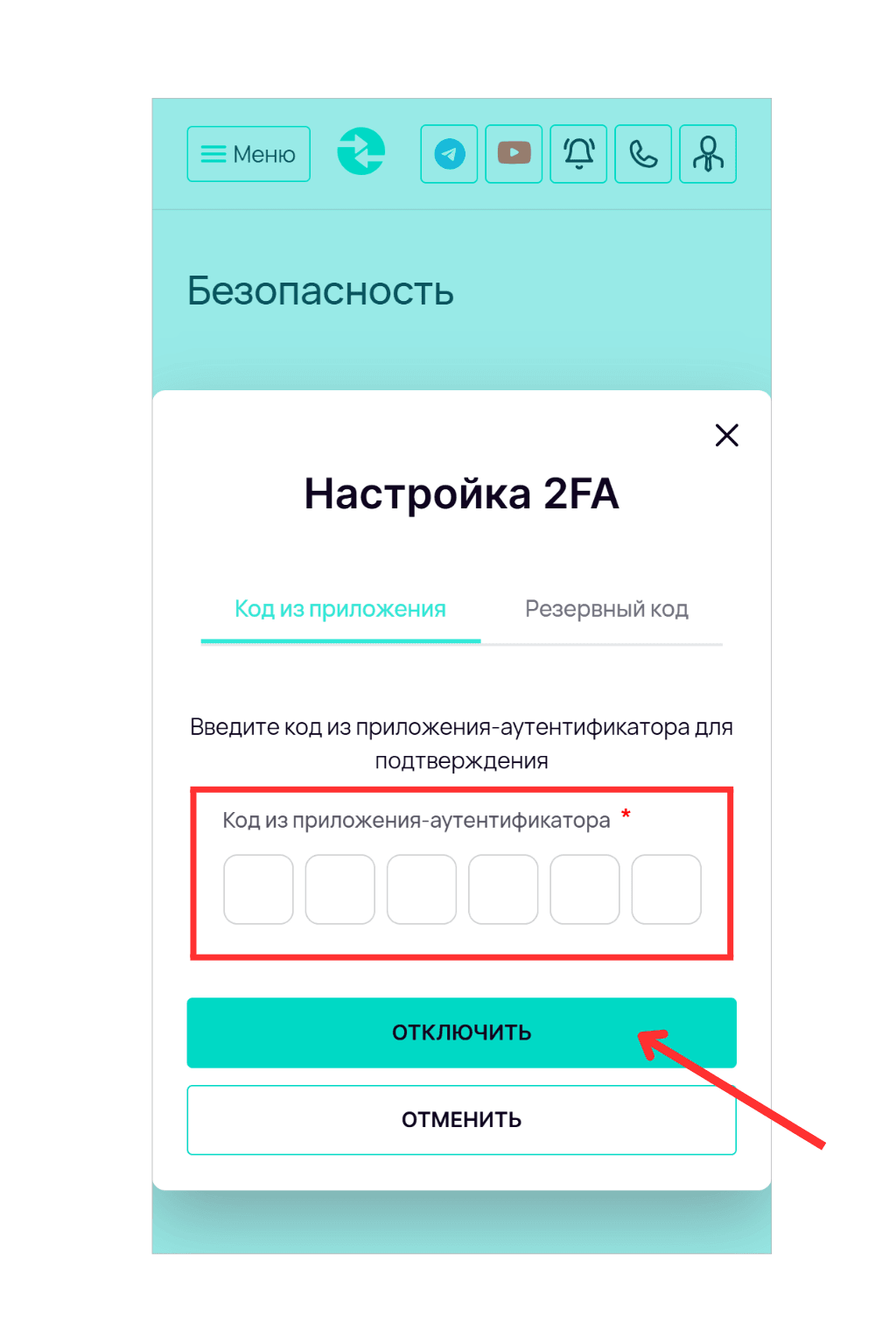
Откроется окно «Настройка 2FA».
Далее отключите 2FA с помощью используемого способа подтверждения или резервного кода. Подробные инструкции для каждого способа приведены ниже.
Отключение 2FA с помощью приложения-аутентификатора
Чтобы отключить двухфакторную аутентификацию с помощью приложения-аутентификатора, в открывшемся окне «Настройка 2FA» введите код из приложения и нажмите «Отключить».
Отключение 2FA с помощью ключа доступа (Passkey)
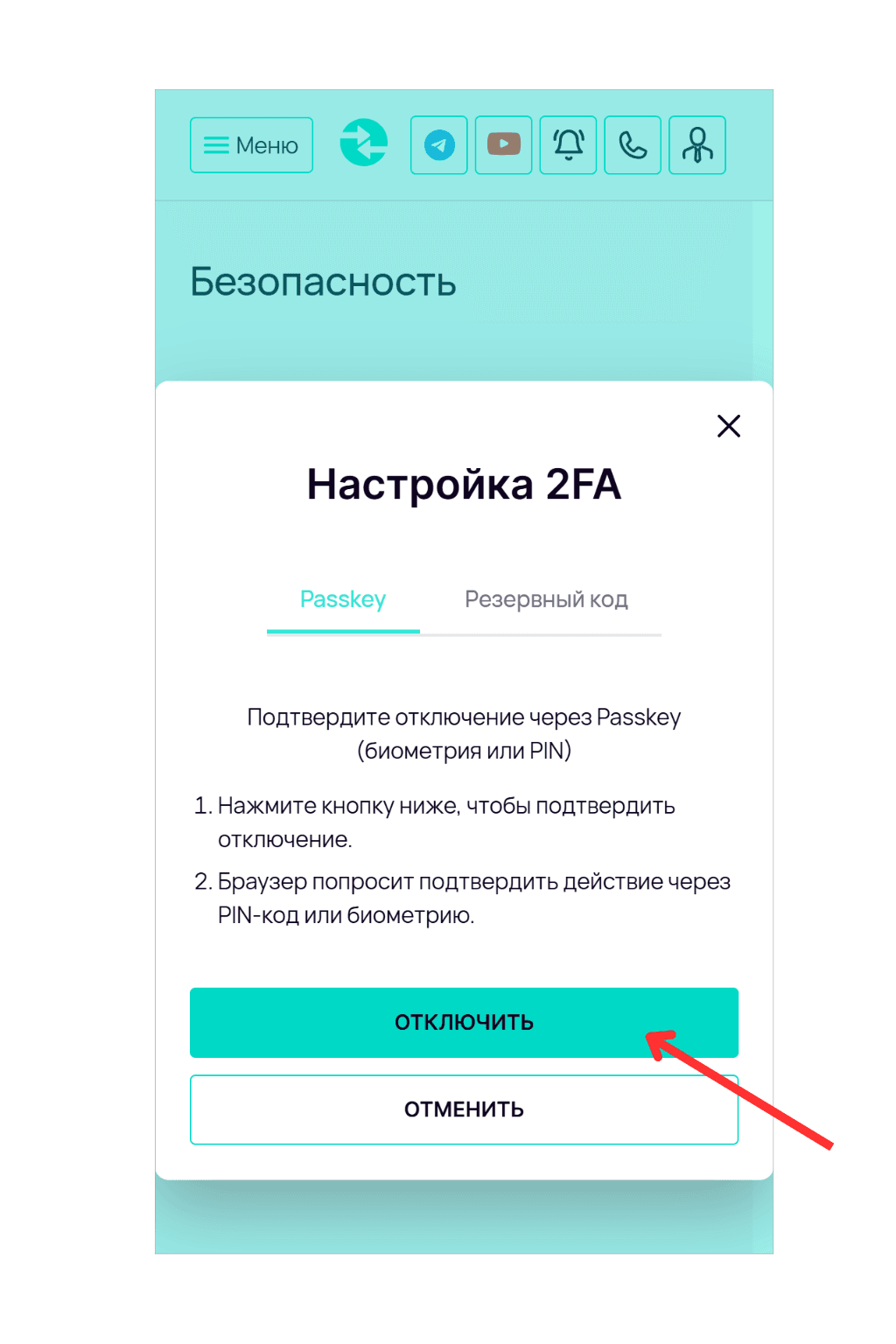
Чтобы отключить двухфакторную аутентификацию с помощью ключа доступа (Passkey), в открывшемся окне «Настройка 2FA» нажмите «Отключить». Затем подтвердите отключение 2FA с помощью способа защиты, настроенного на телефоне.
Отключение 2FA с помощью резервного кода
Если для отключения 2FA недоступен выбранный способ подтверждения: «Приложение-аутентификатор (одноразовые пароли)» или «Ключ доступа (Passkey)», например, если телефон потерян или сломан, можно использовать резервный код.
Чтобы отключить 2FA с помощью резервного кода, выполните следующие шаги:
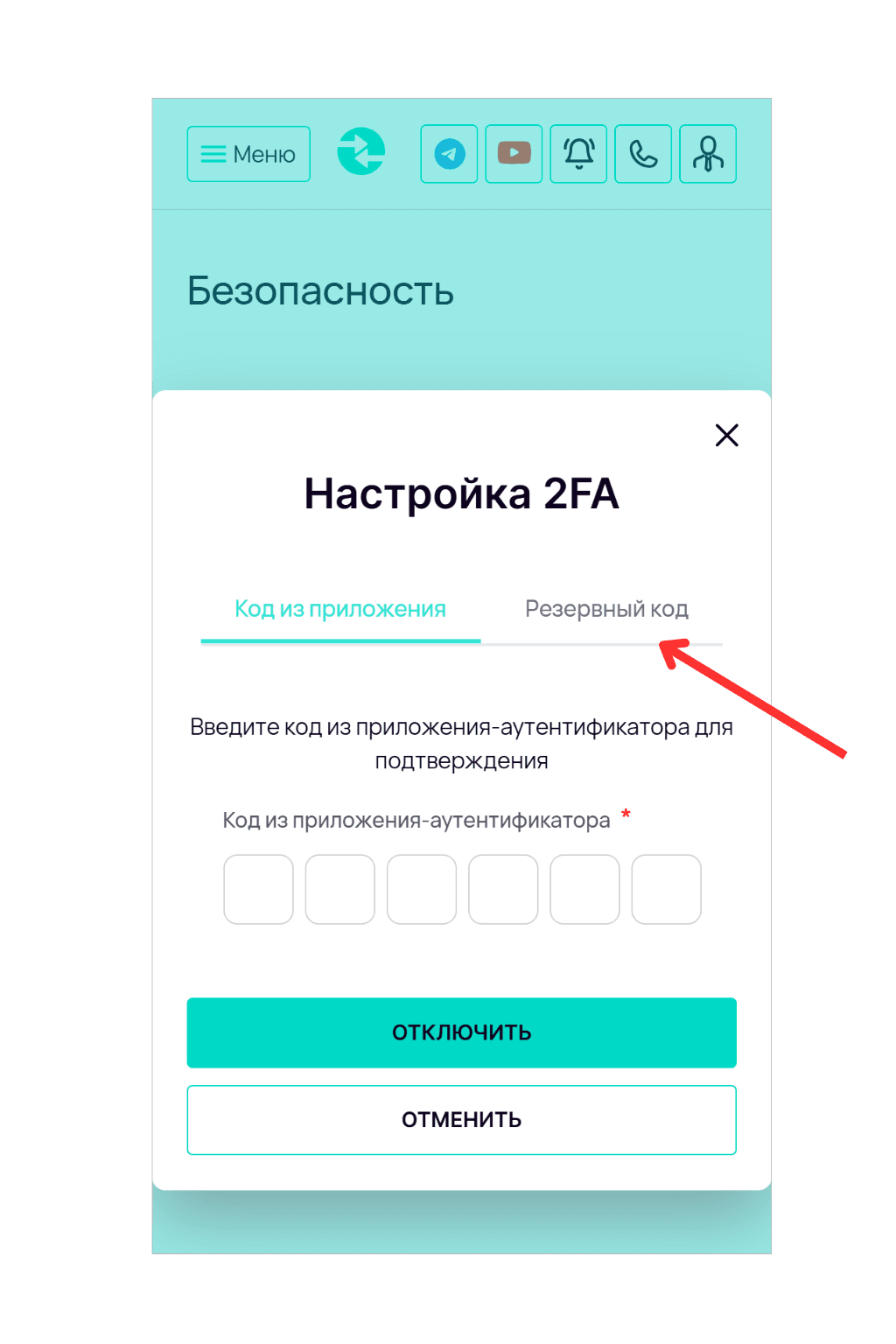
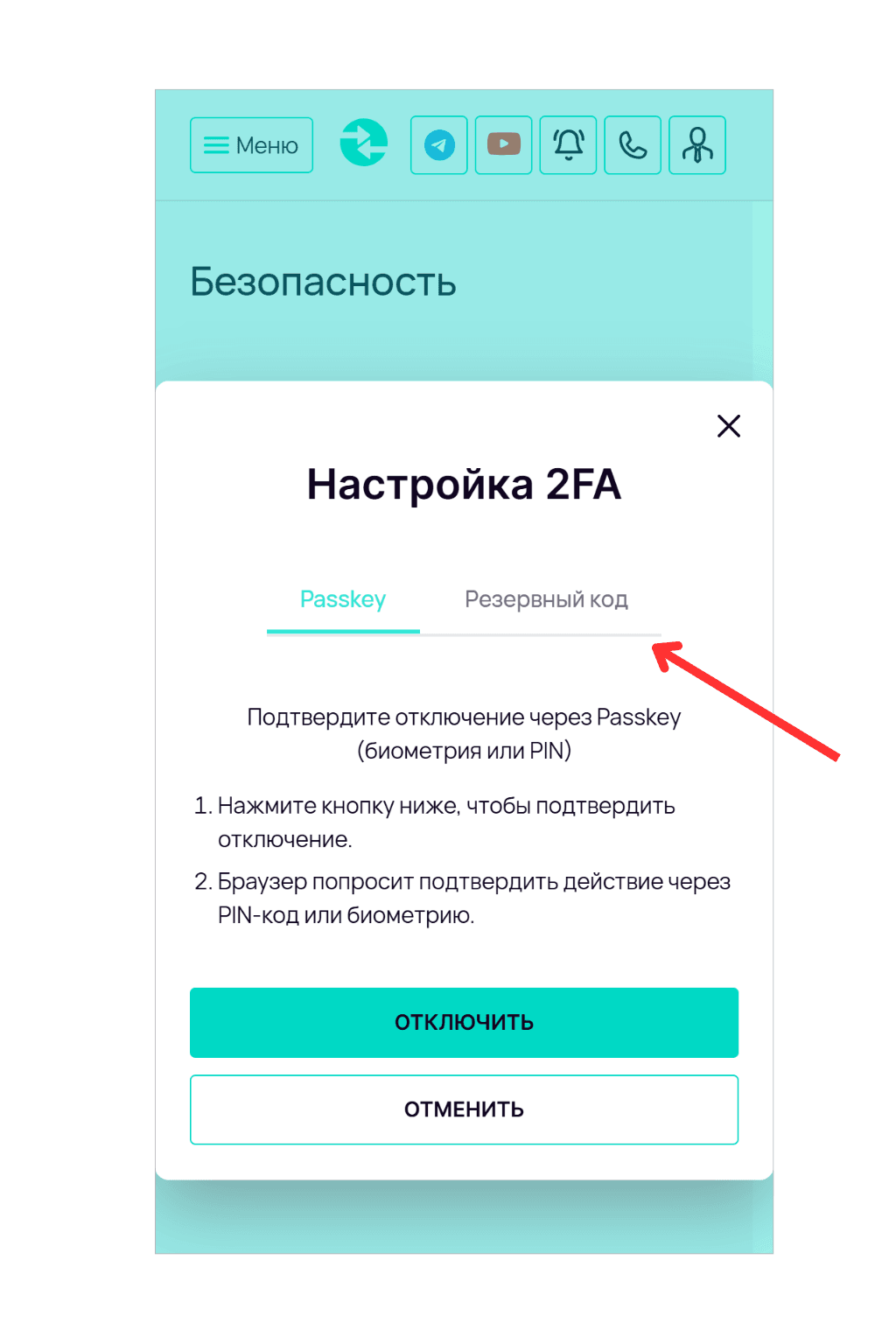
Шаг 1. В открывшемся окне «Настройка 2FA» выберите «Резервный код».
Если основным способом подтверждения 2FA является приложение-аутентификатор:
Если основным способом подтверждения 2FA является PIN-код, отпечаток пальца, распознавание лица или другой способ защиты, установленный на устройстве:
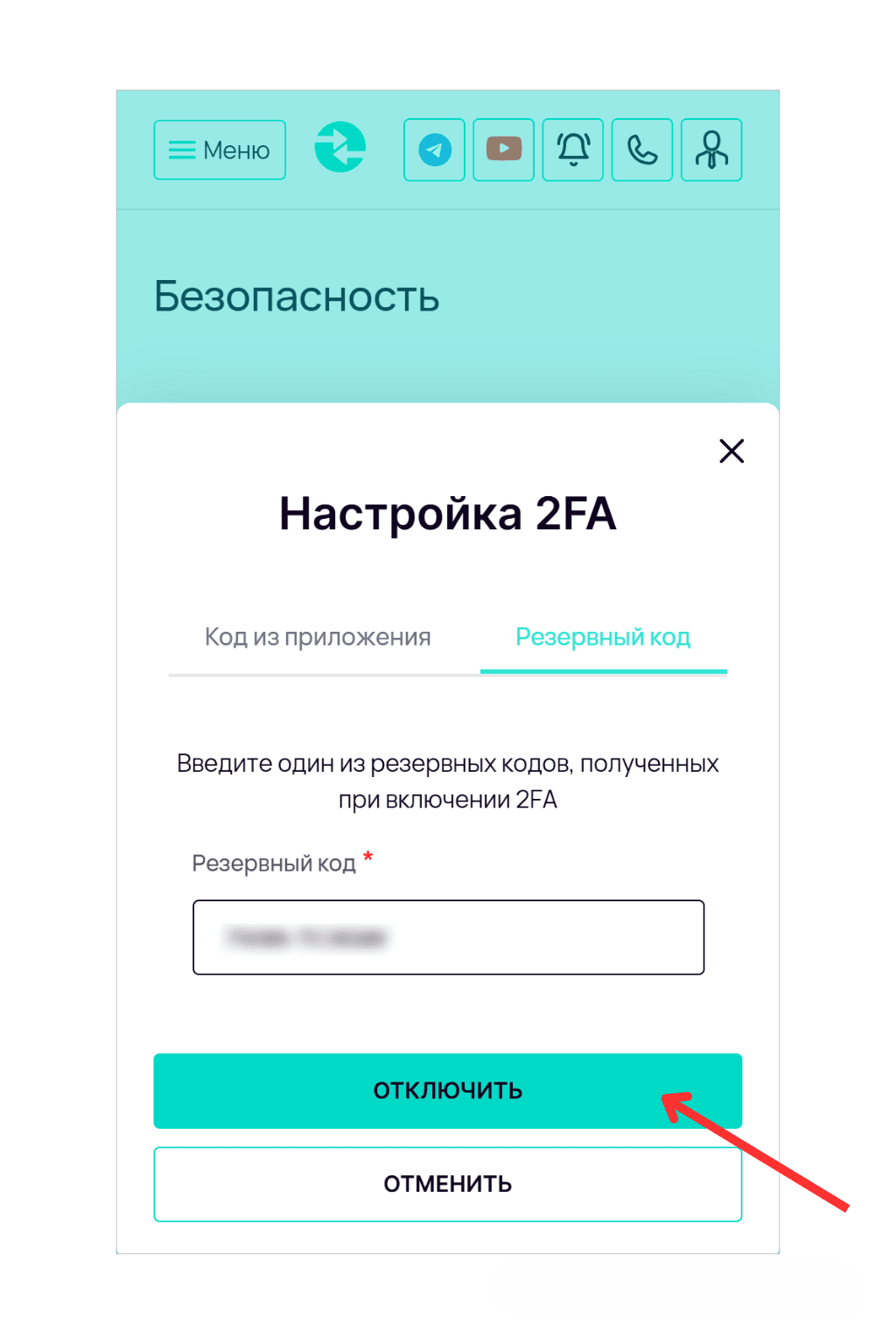
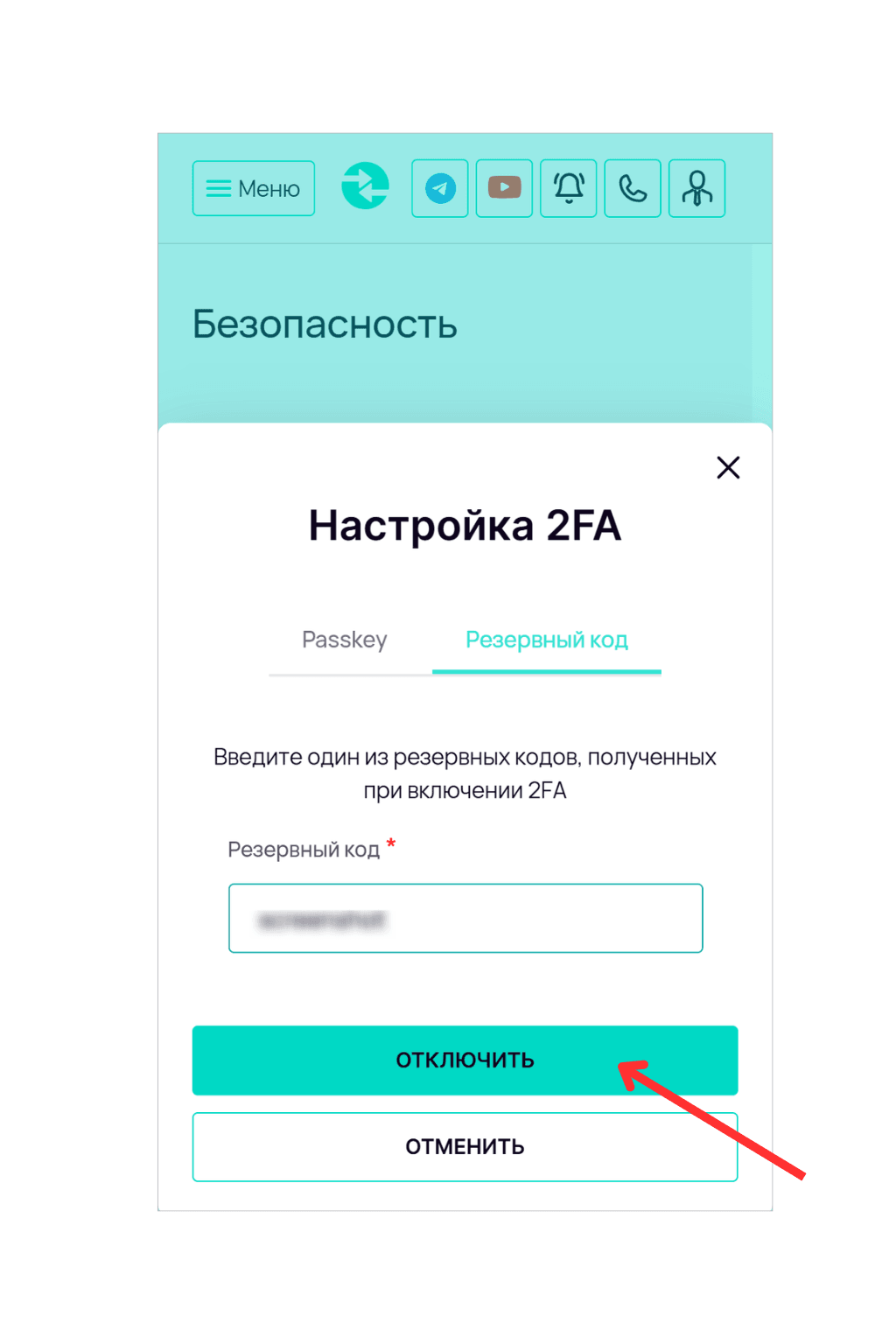
Шаг 2. Введите резервный код в поле «Резервный код» и нажмите «Отключить».
Если основным способом подтверждения 2FA является приложение-аутентификатор:
Если основным способом подтверждения 2FA является PIN-код, отпечаток пальца, распознавание лица или другой способ защиты, установленный на устройстве:
Если резервных кодов нет или все они уже использованы, необходимо обратиться в отдел по работе с клиентами. После подтверждения личности специалистом по работе с клиентами 2FA будет отключена.
Успешное отключение 2FA
После отключения 2FA любым способом появится всплывающее окно с сообщением: «2FA успешно отключена».
Статус 2FA изменится на «Отключена».
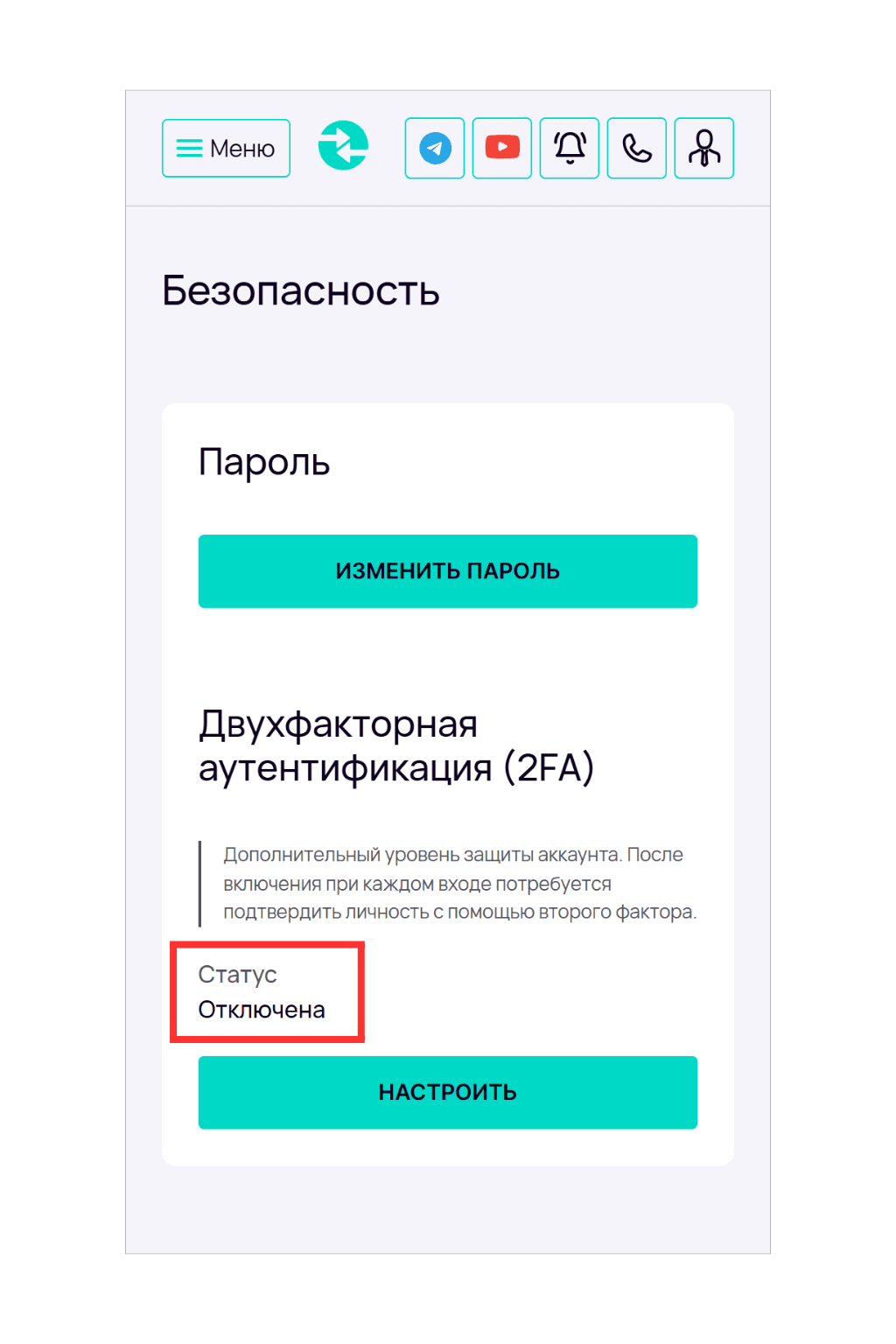
Дополнительная проверка при входе в личный кабинет выполняться не будет. Для входа снова будут использоваться только логин и пароль.
Предыдущая
Настройка двухфакторной аутентификации (2FA)
Следующая
Как подключить 2FA с помощью приложения-аутентификатора
Полезное на сайте
Наши соцсети
1 / 9
![]()